
机器简介
设备环境要求
设备环境要求参考附件1:《设备安装环境要求书》,提前准备好设备的安装运行环境。
设备主要接口指示图
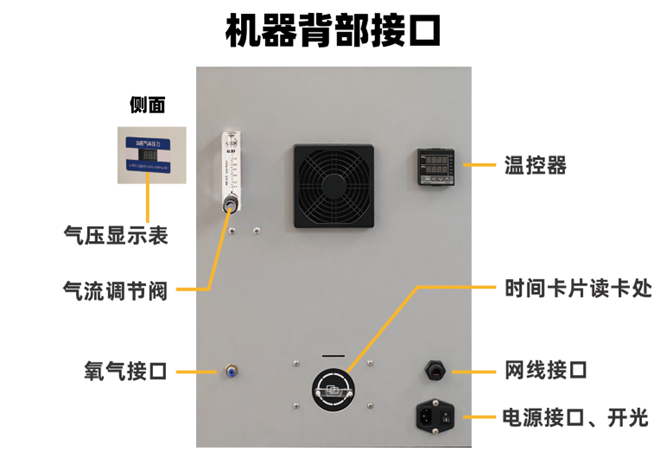
特别注意:
正常开启步骤:主电源→电脑→控制软件
关闭步骤:控制软件→电脑→主电源
排版切片处理
Jewel CAD切片
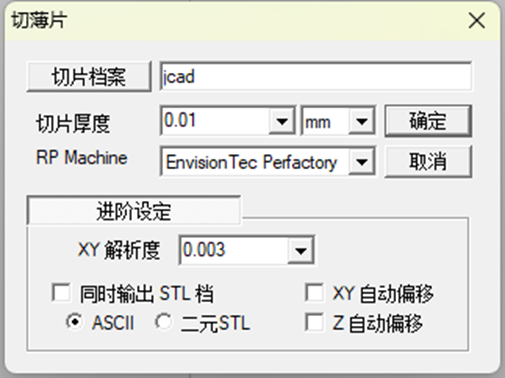
Jewel CAD排版完成后进行打印切片功能在【杂项-切薄片】中,下面讲解主要更改参数
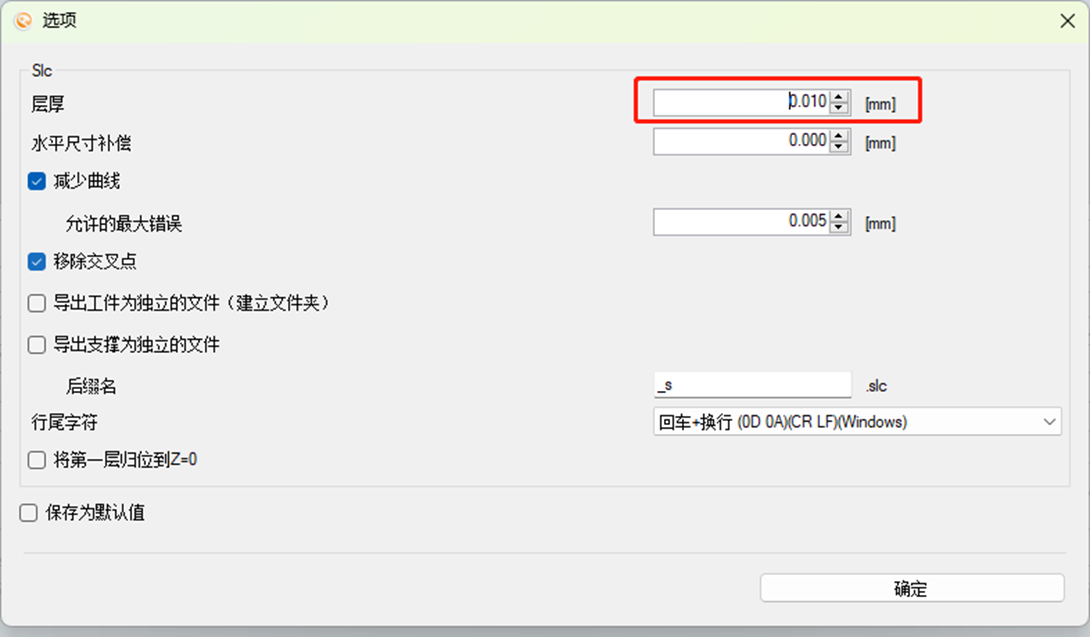
切片厚度:切片厚度是机器每一层打印的厚度精度,推荐0.01-0.025mm;科峰达白蜡机在连续打印模式下,0.01mm切片打印速度和0.025mm几乎相同,在保证表面效果的情况下,推荐使用0.01mm切片
XY 解析度:XY解析度为每一个切片的轮廓的精确度,设置的数值越小,轮廓精度越高,使用本白蜡机推荐0.003-0.005
使用Cophoda3D切片软件处理SLC(付费软件)
*Cophoda3D软件不随机附送,绝大多数情况下您可使用自己使用的建模软件进行文件处理和SLC切片,如需使用Cophoda3D切片软件,请联系销售索取安装包,可进行30天试用,根据需求另外购买。
使用Cophoda 3D软件,使用非Jewel CAD建模软件的用户,在导出STL类型的文件厚,可以直接使用Cophoda 3D将STL文件模型转化为设备能够读取的切片格式。
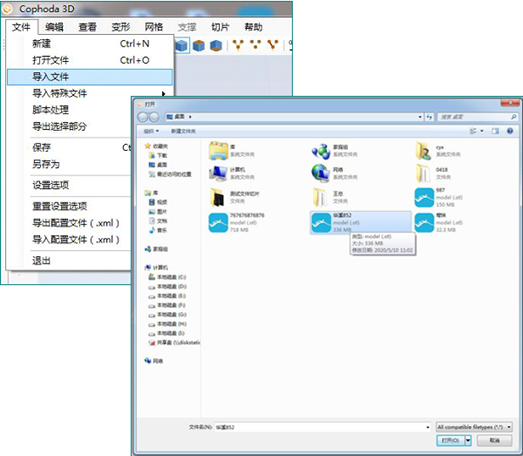
打开Cophoda 3D,单击文件菜单下的导入文件:
当用户选择STL模型文件后,软件会提示读取模型面片的进度条(版本不同位置不同):
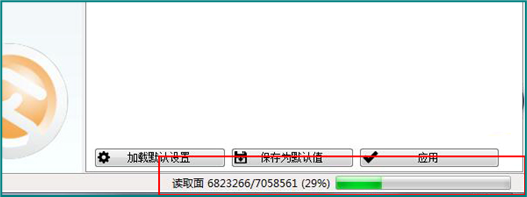
读取STL模型成功后,模型将加载到软件中来,此时检查一下模型文件是否加有支撑,或者是否有破面等常规操作。
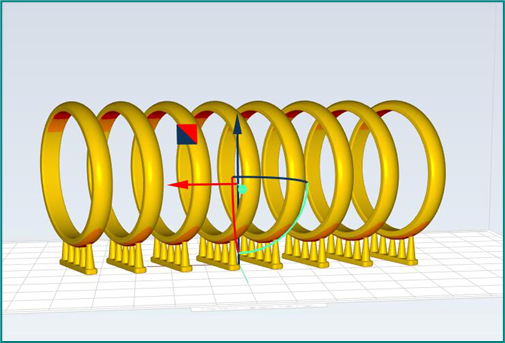
如果模型正常,可以点击文件,另存为,将格式改为SLC,保存后会弹出切片设置,正确的设置切片厚度后,进行切片操作。
支撑排版设计建议:
因为DLP成型的原理原因,必须要适当的支撑才能完好的打印出工件
**支撑建议:**整体呈现三角形。
排版建议:物体离版面边缘需要至少0.5mm距离,物体与物体之间需要至少0.3mm距离,为了更好的打印效果可在上视图中将物件旋转15°或30°。
**最低点主干支撑:**所有工件的结构都需要从最低点引出,就像修建高楼大厦必须要有良好的地基。
**辅助支撑:**除了必须的最低点主干支撑,还需要根据经验和工件具体情况增加适当的辅助支撑,就好像桥梁的支架,确保工件的打印万无一失,不会出现任何问题。
支撑的粗细,根据支撑的实际长度和作用决定。
支撑建议从正视图世界坐标零点线到物体有3mm的距离。
从底板上出现的支撑,至少0.3mm以上粗细,其他支撑可以根据支撑的实际长度和撑拉的结构,选择0.3~2mm的粗细,对于过粗的支撑,可以在缩小接触点的支撑粗细,减少接触面积,方便后期处理。
旋转图档:推荐在加支撑前先选择工件到更合适的角度,达到支撑最少,结构更稳定的效果。我们推荐的是通过旋转尽量减少纯平面(50度以上角不用增加过多支撑),吸盘结构(防止吸力异常偏大导致工件被扯掉)。
抽壳:对于实心的工件,我们推荐抽壳掏空内部,好处在于一可以减少树脂材料的使用,后期工艺时可以使用便宜的蜡填满内部,二可以减少工件打印时的拉力,增加工件打印时的稳定性。掏空后的树脂我们推荐挖两个以上的排气孔,便于内部树脂不存积。
打印操作流程
在熟悉操作后,我们也提供快速操作指南,方便及时查验细节。
设备开启前准备
1、 检查气流表是否降至最低(第一次或长时间未使用时必须检查),未降至最低请顺时针拧死。
2、 检查物料盘是否稳定安装,锁定螺丝是否锁紧,气管是否完好。
3、 打开打印机设备后方电源和制氧机电源开关。
4、 确认正面板指示灯亮起,打开设备正面板开关开启电脑。
5、 缓慢逆时针拧开设备背面流量表气阀旋钮,调节气压到0.5-0.6(以工程师机器安装时设定为准,一版参考在0.5-0.6范围内)
6、 等待5分钟让制氧机气流稳定,再次确认气压
7、 使用前检查物料盘内是否透明清澈无杂质,物料瓶使用前需要加热摇匀,否则最终效果差
运行前检查
1、检查Z轴是否处于最上端,生成块上的大螺丝是否完全拧紧
2、检查软件时间是否未走动,侧面气压是否稳定浮动在设定值
3、 检查物料盘中物料颜色是否正常澄清透明(如刚启动设备,等待系统加热材料后,再使用硅胶铲搅匀。推荐超声波振动摇匀材料后再倒入物料盘),不存在已固化残留碎片,生成块表面不存在已固化材料。加入材料前摇匀物料后确认清澈再倒入。
4、 确认打印机背面的温度表为40℃。
5、 刚启动设备请等待机器温度上升,并用胶铲在物料中搅拌,使物料均匀内部气泡浮于表面,防止其影响打印效果。
运行步骤
1、 将准备好的SLC 文件放置于打印机上的微型电脑中。
2、 打开桌面的运行软件并等待,中途若有弹窗(断电或其他原因产生)并有“是”与“否”的选项请选择“否”。
3、 点击“导入SLC 文件”,找到要打印的SLC 文件打开,然后观察画面右下方框中的信息,文件名称、层厚、层数、打印预计时间等信息是否正确无误。
4、 再次确认气压表数值正确、物料盘稳定内部无残渣、生成块底部无残渣顶部拧紧、点击“运行”开始打印。
打印完成检查、工件拆除
1、生成块升至最高进入待机状态,检查控制软件停止计时;
2、检查工件完整,物料盘内无残渣;
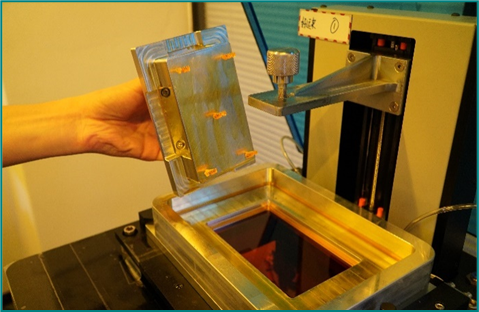
3、松开生成块顶部的大螺丝旋钮,取出生成块;取出时需注意小心会有物料从生成块上滴落。
3、将生成块取下后,稍等片刻让物料滴入盘中,防止物料滴落至物料盘外,以便更容易清理。
4、使用木灰刀将生成块上的工件连同底板和支撑一起取下。
5、在将生成块上的工件拆除并清洁表面与工件生成处后,确保没有残渣,然后将生成块重新插回Z轴臂,并锁紧大螺丝旋钮,设备即可继续使用。
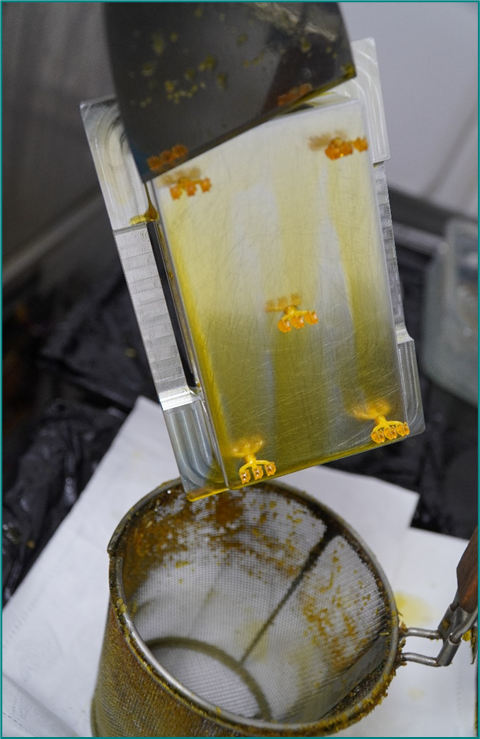
l 材料具有一定化学成分,操作清洗时请务必佩戴手套避免直接接触。
l 拿出生成块时请小心残留的树脂滴落在机器的其他地方。
清洗固化流程
操作步骤:
1. 准备三个烧杯,分别倒入99%浓度以上分析纯酒精。
2. 将工件依次在三个烧杯中清洗,每个烧杯放入超声波振机中清洗5分钟(标准清洗方法)或放入超声波后30秒-1分钟后,再手动摇晃烧杯多次(快速清洗法)。
3. 使用热水清洗工件,去除残留的酒精,确保加入热水后无杂质。
4. 准备将工件放入烤箱固化。
注意要点:
• 根据倒模的情况和时间要求,选择合适的清洗方法。
• 根据酒精或异丙醇的洁净程度,适时更换干净的溶剂。
• 清洗后的工件应尽快固化,避免受到污染或变形。
二次固化
• 清洗完工件后用热水洗净,并放入有水的固化碗中(水要盖过工件)
• 放入1000W烤箱内固化30分钟以上(500W烤箱需要延长时间至60分钟)
• 将二次固化的工件从水中拿出并吹干(推荐使用吹风机热风快速吹干吹白)
l 为保证工件质量,请严格按照流程清洗,清洗完成前不要被阳光照射
l 清洗时间与烘烤时间并不是固定的,薄的耗时可以减少,厚的耗时可以增加,具体视情况情况而定
l 使用前一定要注意物料盘与生成块上无残渣,以免发生损坏
清洁、维护和设备常见问题
不能使用任何尖锐物品在物料盘内操作,人为造成的物料盘损坏不在保修范围内。投氧膜成本较高,为主要核心部件,恳请细心操作保养。
物料盘清理&树脂过滤
当长期使用,打印完成后发现工件上附着有多余残渣,或因为设备故障或文件问题导致打印不成功,有损坏情况,为了下一次打印正常,请务必进行物料盘清理和树脂过滤操作。
物料盘清理:依照不同情况清理
1、 有杂物在底部可尝试使用“清洗固化”功能(详情见第三部分的“四、光机调节”)
2、 杂物体积较大,可尝试用硅胶铲推出膜外,再使用工具取出
3、 杂物细屑,难以挑出请进行过滤操作并用纸巾、高纯度酒精清洗物料盘内外
树脂过滤:树脂在保质期内,没有混入其他液体的情况下,过滤后可以继续使用。通常过滤树脂是为了清洁打印问题导致的过多残渣,使用过滤网(推荐细目尼龙网)过滤树脂即可。
注意:物料盘底部薄膜不可用锋利或硬质物体直接接触,损坏后替换价格昂贵
拿下物料盘前一定要先拿下生成块,防止物料滴到物料盘下方的玻璃或流到投影仪上,投影仪为核心配件。
生成块保养
生成块是打印的核心部件之一,会直接影响到打印效果。每次取下工件后,都必须保证生成块上无固化的硬块或碎屑。在调零时如果发现生成块固定螺丝调节困难,可能是内部流入了树脂,建议取下螺丝使用异丙醇浸泡,放入超声波清洗机中清洗,然后使用刀片去除附着的树脂,若垫片有移动,该操作需要重新调零。
物料盘更换
物料盘磨损、变形、褶皱都会影响正常生产,当发现物料盘损坏或表面平整度极差以至于影响打印效果时,请及时更换透氧膜,物料盘内的树脂经过过滤后可继续使用。
日常维护
确认软件窗口状态正常,检查生成块表面干净无碎屑,物料盘清洁及其周边干净整洁,气压表显示正常(00.50~00.55),温度表为40℃,数字验证卡时间充足。
定期执行(每周):关闭软件电脑;断开电源;等待1分钟待电子元件完全断电后再通电,过滤材料,清理物料盘与生成块表面。
日常维护可提高延长机器使用效率与寿命。