
尚未登录账号

登录后可同步您的个人信息和偏好设置。

JewelCAD软件入门(附带支撑工具包)

快捷键仅供参考,实际以自己使用为准

JewelCAD支撑包下载

解压密码:

界面

菜单

文件

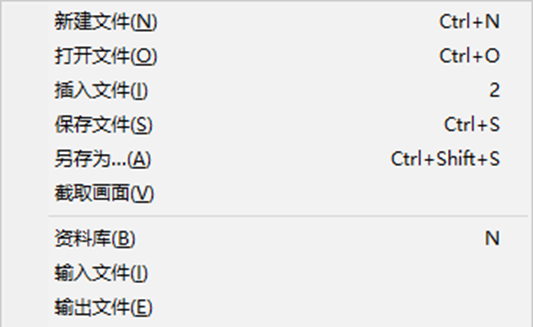
新建文件:关闭现在文件,新建空白工作

打开文件:关闭现在文件,打开其他文件

【2】插入文件:将其他jcd文件插入到现在的工作中

【N】资料库:打开自定义的资料库工具箱

输入文件:STL、dxf、igs文件要通过这里插入

输出文件:把现在文件输出为其他格式
编辑

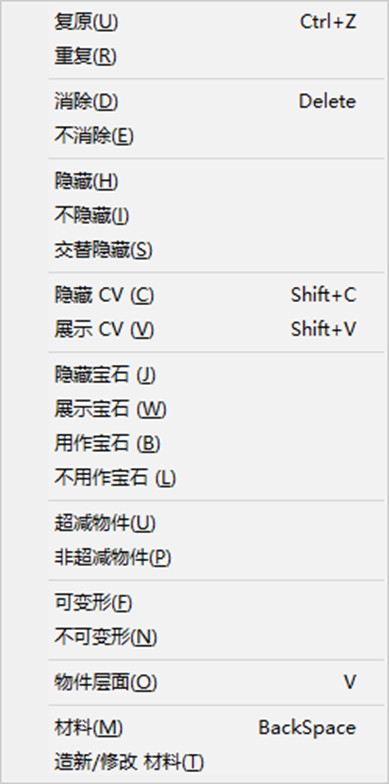
【Ctrl+Z】复原:撤销操作到上一步

重复:回到下一步

消除:删掉选择的工件

【Alt+E,H】隐藏:将工件隐藏到背面

【Alt+E,I】不隐藏:将所有的工具显示到正面

【Alt+E,S】交替隐藏:将正面和背面交换

【Shift+C】隐藏CV:隐藏控制点

【Shift+V】显示CV:显示控制点
选取

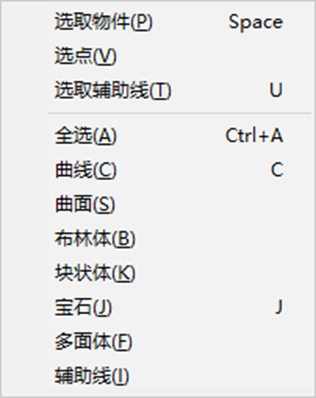
【空格】选取物件:选择状态,最常用的状态,可以选择模型,按住shift选择点,拖动框选,点击单选,再次点击反选

【C】曲线:选择所有曲线,加完支撑后选择删除整理
变形
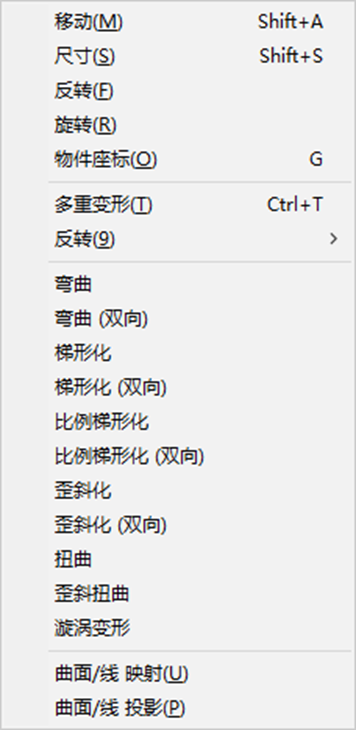
【Ctrl+T】多重变形:将选取的工件进行各种移动,放大缩小,旋转
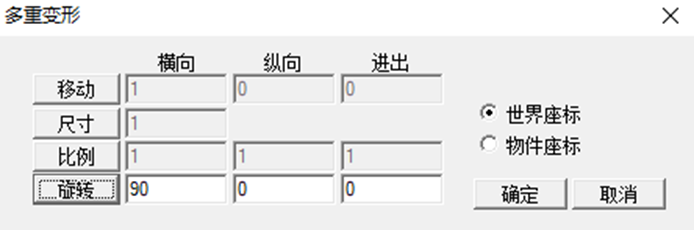
前面移动、尺寸、比例、旋转,点击切换激活,激活后会进行变换。

比例:关掉所有其他,只激活比例,改为1,0,1,可以把所有的选择物体贴到0位上

工具栏

图标

工具说明

粗细格:不开启时粗格,移动会是整数单位

简易线框:最简单线条显示,显示基础的线条

普通线图:标准的线条显示,显示主要线条,可以看到工件范围

快彩图:简单的表面渲染,在有布林等工作时,会与实际模型不同

彩色图:标准的模型渲染,打印的工件实际效果

【F】正视图:正面看模型

【L】左【R】右视图:从左边,右边视角

【K】背视图:从后往前看

【T】上【M】下视图:从上往下看,从下往上看

格放:选择范围,放大到整个画面

全图:画面里显示所有模型

复制工具

图标

工具说明

剪贴:剪下选择的物体,点击复制并贴上。在线图模式下,会原样贴在视图平面上,在渲染模式下,会以0位为基准,贴在模型的表面上。

左右复制:如图,以坐标轴为标准,左右对称复制工件

上下复制:上下对称出一个工件

180度复制:旋转180度复制一个工件

上下左右复制:同时上下和左右复制

直线复制:按距离数量等参数复制

环形复制:以0点为基准,选择复制多个工件

变形工具

图标

工具说明

【Shift+A】移动:移动已经选择的工件,左键按住拖动一个方向移动,右键按住自由移动

【Shift+S】尺寸:放大缩小选择的工件,左键按住拖动整体不变形放大缩小,右键按住单个方向拉长缩短

旋转:按住旋转工件

物件坐标:激活后以工件为标准操作,正常情况不开,以整体坐标轴为标准

曲线工具列

选择这些曲线工具后,按Shift点曲线,可以使用当前曲线工具编辑选择的曲线

图标

工具说明

任意曲线:根据点击添加的点,生成曲线

左右对称线:左右对称的线条

上下对称线:上下对称的线条

上下左右对称线:上下左右对称的框线

圆形:根据参数画一个圆

封口曲线:把选择的曲线自动封口

开口曲线:把选择的封闭曲线断开

曲面工具

图标

工具说明

直线延伸曲面:将线条朝一个方向直线拉伸成一个模型

环形旋转:将线条水平或垂直旋转成一个模型

管状曲面:点击线,点击圆形切面,生成管状模型。也可以准备1个或2个切面,选择单切面或双切面,生成有变化的模型

布林工具

图标

工具说明

【Shift+G】联集:把所有选择的工件合并在一起

交集:只留下所有选择工件重叠的部分

相减:用一个工件掏掉另一个工件

【Ctrl+G】还原:把工件进行过的布林操作解除

JewelCAD加支撑演示流程

导入打开文件

拖动文件到软件窗口

文件-打开文件 打开文件

文件-导入文件 把文件导入到现在的环境里

准备加支撑

按T到上视图,【Shift+空格】全图显示所有工件

选择将要加支撑以外的工件,【alt+E】编辑-【H】隐藏到背面

选择将要加支撑的工件,使用移动到正中心

按R切换到右视图,确保在左右正中位置

按F切换到正视图,确保左右正中

使用旋转工件到合适的角度

使用将工件底面移动到零位,再往上拉3mm

按N打开资料库,选择支撑工具调入

使用移动,尺寸将支撑摆在相应的位置

选择支撑和工件,联集成一个文件

评论
